

Как быстро подключить беспроводные наушники к телефону? Вот простые шаги:
- Включите Bluetooth на телефоне : Android – Настройки > Bluetooth, iPhone – Настройки > Bluetooth.
- Зарядите свои устройства : убедитесь, что уровень заряда батареи составляет не менее 50%.
- Активация режима сопряжения : удерживайте кнопку наушников несколько секунд, пока светодиодный индикатор не начнет мигать.
- Найдите наушники в списке Bluetooth : выберите название наушников и выполните сопряжение.
- Проверьте звук : включите музыку или разговор, чтобы проверить соединение.
Если у вас возникли проблемы, проверьте, обновлены ли ваши устройства, проверьте наличие помех и попробуйте выполнить сопряжение снова. Более подробные советы и решения приведены ниже.
Как подключить беспроводные Bluetooth-наушники к телефону — пошаговое руководство 2020 года
Что вам понадобится перед сопряжением
Для успешного сопряжения устройств важна правильная подготовка.
Проверьте возможности Bluetooth.
Убедитесь, что и ваш телефон, и наушники поддерживают технологию Bluetooth. Современные устройства обычно используют Bluetooth 5.0 или выше, что обеспечивает быстрое сопряжение и стабильное соединение [7] .
Вы можете найти функцию Bluetooth на своем телефоне: на устройствах Android — «Настройки» > «Bluetooth», а на iPhone — «Настройки» > «Bluetooth» [2] [3] . Если вы используете беспроводные наушники, предлагаемые AUTOGARSAS.LT, это требование уже выполнено — вся необходимая информация предоставлена в описании продукта или руководстве пользователя.
Зарядите свои устройства
Перед началом убедитесь, что оба устройства имеют как минимум 50% заряда батареи. Низкий уровень заряда батареи может вызвать проблемы с сопряжением или производительностью [2] [3] .
Уровень заряда батареи можно отслеживать с помощью строки состояния устройства или светодиодных индикаторов. После сопряжения многие наушники позволяют видеть состояние батареи непосредственно на телефоне через меню Bluetooth или специальные приложения. Например, уровень заряда батареи Apple AirPods автоматически отображается на вашем телефоне, когда вы открываете чехол рядом с устройством [5] .
Обновите программное обеспечение
Обновление программного обеспечения вашего устройства помогает предотвратить потенциальные проблемы с подключением и обеспечивает бесперебойную работу [7] . Вы можете проверить наличие обновлений системы и гарнитуры в настройках (Android) или настройках (iPhone) [2] [3] .
Если у ваших наушников есть специальное приложение, используйте его для обновления. Например, наушники Sony можно обновить через Sony Headphones Connect, а Apple AirPods обновляются автоматически при подключении к iPhone [2] [3] .
Как включить режим сопряжения
Режим сопряжения позволяет вашему телефону обнаружить ваши наушники и установить безопасное соединение. Если этот режим не включен, ваши наушники не будут отображаться в списке устройств Bluetooth [2] [3] .
Большинство наушников переходят в режим сопряжения, удерживая кнопку питания или Bluetooth до тех пор, пока светодиодный индикатор не начнет мигать [2] [3] .
Например, для наушников Sony WH-1000XM5 необходимо удерживать кнопку в течение 7 секунд, пока индикатор не начнет мигать синим цветом и вы не услышите сообщение «Сопряжение» [1] [3] . Этот режим действует в течение 5 минут — если сопряжение не удастся, вам потребуется повторить процедуру [1] [3] .
Наушники Apple AirPods автоматически сопрягаются, когда вы открываете чехол рядом с телефоном. Если вы используете другое устройство, нажмите и удерживайте кнопку на чехле, пока индикатор не начнет мигать белым цветом [4] [5] [6] [9] .
Некоторые модели Sony поддерживают функцию Android Fast Pair, которая позволяет быстрее сопрягать наушники с совместимыми устройствами. [3] [4] Наушники также могут хранить информацию о сопряжении до 8 устройств — самое старое сопряжение будет автоматически удалено при сопряжении девятого устройства. [1] [3]
Когда вы будете готовы и ваши устройства будут готовы, вы можете активировать режим сопряжения. Ниже мы расскажем, как удобно подключить наушники к телефону.
Как подключить беспроводные наушники шаг за шагом
Подключить беспроводные наушники к телефону довольно просто и занимает всего несколько минут. Процесс очень похож как на устройствах Android, так и на iOS.
Включите Bluetooth на телефоне.
Для начала включите функцию Bluetooth. Это можно сделать следующими способами:
- На устройствах Android : откройте меню быстрых настроек или перейдите в Настройки > Bluetooth.
- На iPhone : Откройте «Настройки» > «Bluetooth» или воспользуйтесь Центром управления.
В литовском меню названия остаются прежними: «Bluetooth» и «Сопряжённые устройства».
Переведите наушники в режим сопряжения.
Для каждой модели наушников существует свой способ активации режима сопряжения. Вот как это сделать для популярных моделей:
- Apple AirPods : Откройте зарядный футляр рядом с вашим iPhone и следуйте инструкциям на экране. Если вы используете другое устройство, нажмите и удерживайте кнопку на задней панели футляра, пока светодиодный индикатор не начнет мигать белым цветом.
- Наушники Sony WH-1000XM5 : Выключите наушники и нажмите и удерживайте кнопку питания около 7 секунд, пока индикатор не начнет мигать синим и красным цветом.
- Другие модели : Большинство наушников переходят в режим сопряжения, если нажать и удерживать кнопку Bluetooth в течение нескольких секунд, пока индикатор не начнет быстро мигать.
Как только наушники будут готовы, найдите их на своем телефоне.
Найдите и выберите свои наушники.
Когда Bluetooth включен и наушники находятся в режиме сопряжения, их название (например, Sony WH-1000XM5 или AirPods) должно отобразиться в списке «Доступные устройства». Выберите название наушников, чтобы начать процесс сопряжения. После успешного сопряжения на экране может появиться сообщение («Подключено») или прозвучать звуковой сигнал.
Проверьте звук и отрегулируйте настройки.
После завершения сопряжения проверьте корректность звука. Воспроизведите музыку или другой аудиоконтент и при необходимости отрегулируйте настройки:
- На устройствах Android : перейдите в Настройки > Звук и отрегулируйте вывод звука.
- На устройствах iOS : перейдите в «Настройки» > «Bluetooth», нажмите на значок информации рядом с названием наушников и настройте параметры звука для звонков или воспроизведения мультимедиа.
Большинство беспроводных наушников запоминают последнее устройство, с которым они использовались, поэтому они автоматически подключатся при следующем включении Bluetooth. Процесс сопряжения нужно выполнять только при первом подключении к каждому новому устройству.
sbb-itb-02aace5
Решение распространенных проблем со входом в систему.
Примерно 30% пользователей сталкиваются как минимум с одной проблемой при входе в систему в течение первого года использования [7] . Хорошая новость? Многие из этих проблем вы можете решить самостоятельно. Вот несколько практических советов, которые помогут вам преодолеть наиболее распространенные проблемы.
Наушники не отображаются в списке Bluetooth.
Это одна из самых распространенных проблем — наушники не отображаются в списке доступных устройств. Это может произойти, если наушники не находятся в режиме сопряжения, у них низкий заряд батареи или они уже подключены к другому устройству.
- Во-первых, убедитесь, что ваши наушники достаточно заряжены. Низкий уровень заряда батареи может помешать сопряжению.
- Перезагрузите как наушники, так и устройство, к которому вы пытаетесь их подключить.
- Если проблема не исчезнет, отключите наушники от других устройств Bluetooth, чтобы исключить возможные помехи.
- В некоторых случаях может потребоваться сброс настроек наушников до заводских. На большинстве моделей это делается путем удерживания кнопки питания или специальной кнопки сброса в течение 5–10 секунд, пока светодиодный индикатор не начнет мигать или не изменит цвет [2] [3] .
Звук прерывается или звучит плохо.
Если звук прерывается или звучит плохо, причиной могут быть беспроводные помехи, слишком большое расстояние между устройствами или устаревшее программное обеспечение. Интересно, что обновления программного обеспечения помогают решить до 60% таких проблем [7] .
- Уменьшите расстояние между наушниками и телефоном. Хотя обычно Bluetooth обеспечивает радиус действия до 10 метров, стены и другие препятствия могут его уменьшить.
- Проверьте наличие препятствий между устройствами и избегайте источников помех.
- Обновите программное обеспечение ваших наушников. Например, пользователи Sony WH-1000XM5 могут использовать приложение Sony Headphones Connect, которое поддерживает литовский язык. В то же время, обновления для Apple AirPods устанавливаются автоматически, когда наушники находятся в чехле и подключены к iPhone.
- Если проблема не исчезнет, отсоедините наушники и попробуйте выполнить сопряжение снова.
Проблемы с микрофоном или звуком во время разговора.
Качество микрофона или звука во время звонков может разочаровывать, особенно в шумной обстановке. Даже такие модели, как Apple AirPods, могут сталкиваться с подобными проблемами.
- Убедитесь, что в настройках Bluetooth вашего телефона наушники выбраны как для воспроизведения мультимедиа, так и для голосовых вызовов. На устройствах Android это можно найти в разделе «Настройки» > «Bluetooth», а на устройствах iOS — нажав на значок информации рядом с названием наушников.
- Убедитесь, что для используемых вами приложений включены разрешения на использование микрофона. Если у вас возникли проблемы, попробуйте использовать наушники с другим приложением или устройством.
- Также осмотрите отверстия микрофона, чтобы убедиться, что они не забиты пылью или грязью.
| Тип проблемы | Наиболее распространенные причины | Рекомендуемые решения |
|---|---|---|
| Не отображается в списке Bluetooth. | Несопряжение, низкий заряд батареи, помехи | Перейдите в режим сопряжения, зарядите, перезапустите, сбросьте настройки. |
| Звук прерывается/звучит плохо | Помехи, слишком большое расстояние, устаревшее программное обеспечение | Применить, обновить программное обеспечение, выполнить повторное сопряжение. |
| Проблемы с микрофоном/звонком | Неправильные настройки, отсутствие разрешений, конфликты приложений. | Проверьте настройки, включите разрешения, обновите программное обеспечение. |
Если эти советы не помогут, обратитесь к специалистам AUTOGARSAS.LT . Они окажут помощь, адаптированную к вашей модели наушников, и помогут решить более сложные технические проблемы.
Самые популярные модели беспроводных наушников AUTOGARSAS.LT
В этом разделе рассматриваются две наиболее популярные модели беспроводных наушников AUTOGARSAS.LT , которые выделяются своей надежностью и функциональностью. Они не только легко сопрягаются с различными устройствами, но и обеспечивают высокое качество звука.
AUTOGARSAS.LT предлагает широкий выбор беспроводных наушников, но этим моделям стоит уделить особое внимание — они идеально подходят для повседневных нужд литовцев.
Apple AirPods
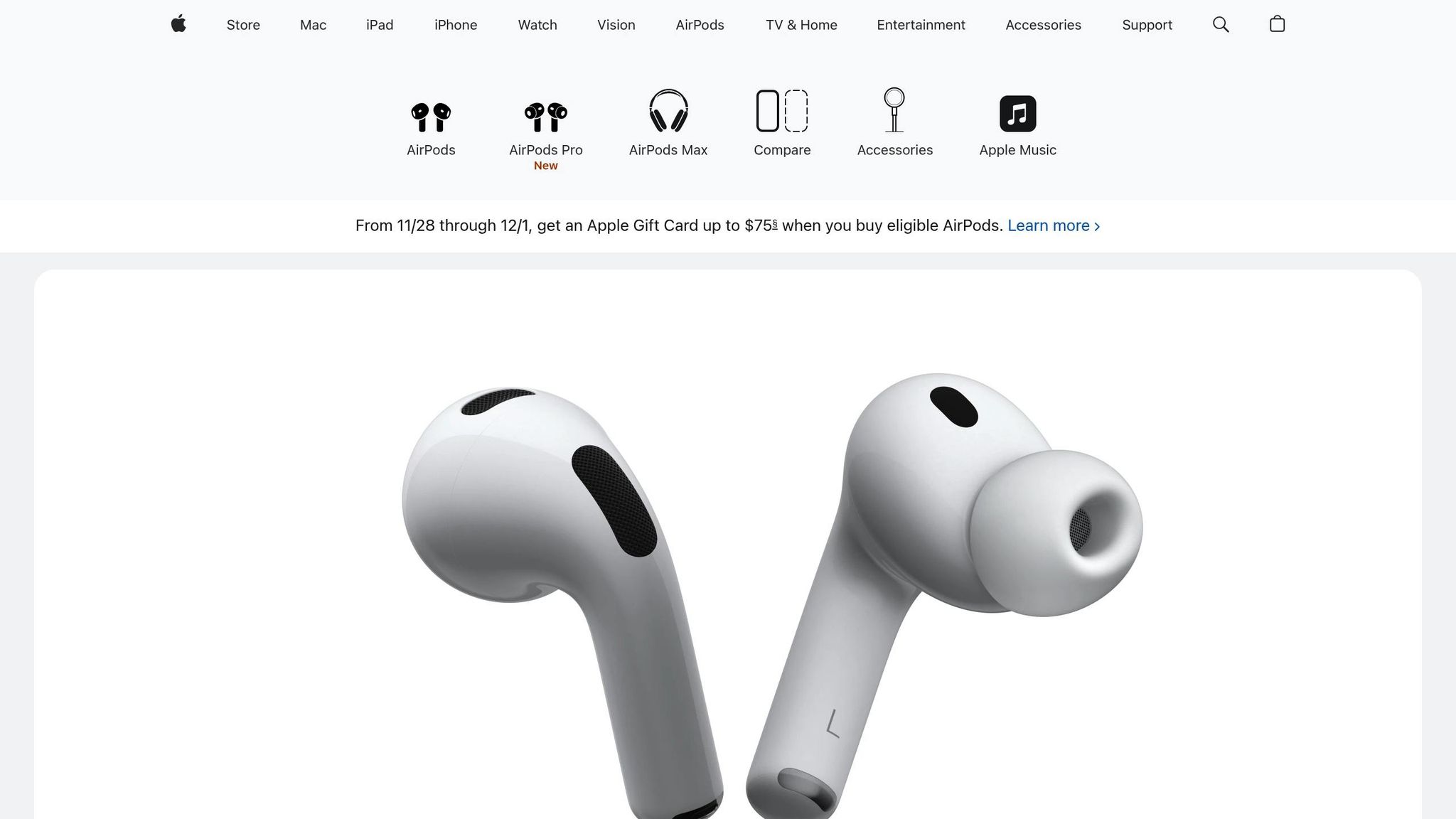
Наушники Apple AirPods известны своей простотой и удобством. Они автоматически сопрягаются с устройствами iOS и обеспечивают быстрый доступ к Siri. Модель третьего поколения обеспечивает до 6 часов прослушивания на одном заряде и до 30 часов с зарядным чехлом [7] . Они также работают с устройствами Android через стандартный Bluetooth. Инструкции по сопряжению можно найти выше [9] .
Sony WH-1000XM5
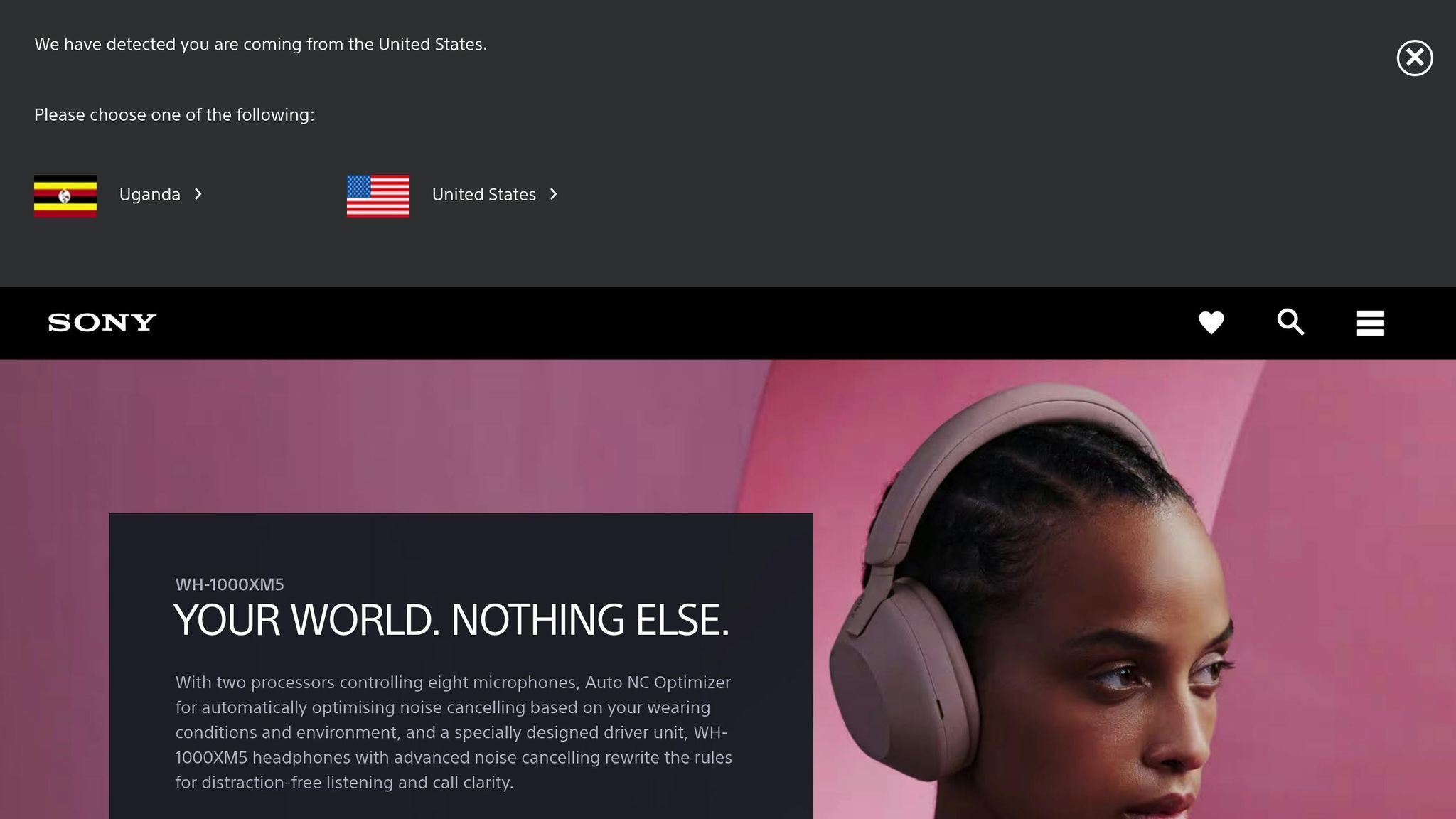
Наушники Sony WH-1000XM5 отличаются улучшенным шумоподавлением и исключительным комфортом. Эти накладные наушники обеспечивают до 30 часов воспроизведения музыки с включенным шумоподавлением или до 40 часов с выключенным шумоподавлением [7] . Они также поддерживают многоточечное подключение Bluetooth, позволяющее одновременно подключаться к двум устройствам [7] . Дополнительные функции, такие как адаптивное управление звуком и 360 Reality Audio, доступны через приложение Sony Headphones Connect [7] [8] . Инструкции по сопряжению приведены выше.
Таблица сравнения моделей
| Модель | Основные функции | Метод связывания | Время работы от батареи | Цена (€) | Доступность AUTOGARSAS.LT |
|---|---|---|---|---|---|
| Наушники Apple AirPods (3-го поколения) | Интеграция с iOS, компактный дизайн, автоматическое переключение. | Откройте чехол рядом с iPhone. | 6 часов (наушники), 30 часов (с чехлом) | 180–220 | В наличии |
| Sony WH-1000XM5 | Шумоподавление, многоточечное подключение, длительное время работы. | Удерживайте кнопку в течение 5 секунд. | 30 часов (с шумоподавлением) | 350–400 | В наличии |
Обе модели поддерживают литовский язык в приложениях и настройках. Кроме того, компания AUTOGARSAS.LT предоставляет местную гарантию и техническую поддержку, что крайне важно для местных пользователей.
Вандал Паулиус, клиент AUTOGARSAS.LT : «Мне удалось протестировать несколько наушников, я купил первые, которые мне порекомендовали, потому что они лучше всего соответствовали моим потребностям. Очень отзывчивые и дружелюбные сотрудники ❤️» [1]
Если вы часто путешествуете или работаете в шумной обстановке, наушники Sony WH-1000XM5 станут отличным выбором. В то же время, Apple AirPods больше подойдут для повседневного использования или занятий спортом благодаря своему легкому и компактному дизайну. Ниже мы расскажем, как вы можете воспользоваться помощью специалистов AUTOGARSAS.LT.
Получите экспертную помощь от AUTOGARSAS.LT
Подключение беспроводных наушников может показаться простым делом, но иногда возникают вопросы или технические сложности. Именно здесь на помощь приходят специалисты AUTOGARSAS.LT. Независимо от того, нужна ли вам консультация по выбору подходящей модели или помощь с проблемами подключения, наша команда готова помочь.
Компания AUTOGARSAS.LT работает с аудио- и видеосистемами с 1997 года, поэтому накопленный опыт позволяет нам профессионально решать даже самые сложные задачи. Ищете Apple AirPods для повседневного использования или Sony WH-1000XM5 для путешествий с шумоподавлением? Мы поможем вам выбрать оптимальный вариант. Кроме того, в нашем шоуруме в Каунасе вы сможете лично протестировать наушники и подобрать то, что вам подходит.
Преимущества салона красоты в Каунасе
Посетив наш шоурум в Каунасе (Armatūrinininkų g. 1), вы сможете лично протестировать различные модели наушников. Это отличная возможность сравнить качество звука и функциональность. Наши консультанты не только покажут вам, как подключить наушники к телефону, но и объяснят, как использовать дополнительные функции через приложения производителей.
Мы предлагаем индивидуальные консультации, чтобы помочь вам выбрать наушники в соответствии с вашими потребностями и бюджетом – от 149 до 449 евро. Независимо от того, ищете ли вы наушники для занятий спортом, путешествий или повседневного прослушивания музыки, наши специалисты помогут вам найти наиболее подходящее решение.
Техническая поддержка и гарантии
Если у вас возникли проблемы с подключением или другие технические неполадки, наша команда готова помочь. Проблемы с Bluetooth-соединением, обновления программного обеспечения или другие сложности — мы можем решить все. Свяжитесь с нами по телефону +370 683 90000, по электронной почте info@autogarsas.lt или посетите наш выставочный зал в будние дни или по субботам.
На все продаваемые нами модели распространяется местная гарантия и послепродажное обслуживание. Это особенно важно, когда речь идет о более дорогостоящей технике. Кроме того, наши специалисты помогут вам настроить такие приложения, как Sony Headphones Connect, чтобы вы могли максимально эффективно использовать свои наушники.
Свяжитесь с AUTOGARSAS.LT – мы готовы ответить на все ваши вопросы и обеспечить вам комфортное и приятное взаимодействие с нами.
Посмотреть все беспроводные наушники
Часто задаваемые вопросы
Почему мои наушники не отображаются в списке устройств Bluetooth?
Если ваши наушники не отображаются в списке устройств Bluetooth, сначала убедитесь, что они включены и находятся в режиме сопряжения . Также убедитесь, что Bluetooth на вашем телефоне включен и что наушники находятся достаточно близко к телефону — это может быть важно для корректного соединения.
Если проблема не исчезнет, попробуйте следующее:
- Перезагрузите и наушники, и телефон.
- Восстановите заводские настройки наушников , следуя инструкциям в руководстве пользователя.
Если это не поможет, проверьте, подключены ли наушники к другому устройству. Если они уже сопряжены с другим устройством, это может мешать сопряжению с новым устройством.
Как обновить программное обеспечение беспроводных наушников, чтобы избежать проблем с подключением?
Для поддержания стабильного соединения с беспроводными наушниками необходимо регулярно обновлять их программное обеспечение. Это не только помогает избежать проблем с подключением, но и обеспечивает лучшее качество звука и поддержку новых функций. Большинство производителей предлагают специальные приложения, которые упрощают проверку и установку последних обновлений.
Как обновить программное обеспечение:
- Загрузите на свой смартфон приложение производителя. Например, приложение Sony Headphones Connect или приложение настроек Apple AirPods.
- Включите Bluetooth и подключите наушники.
- Откройте приложение и проверьте наличие предлагаемых обновлений. Если таковые имеются, следуйте инструкциям по их установке.
Если процесс обновления не удался или у вас возникли другие вопросы, вы можете обратиться к специалистам AUTOGARSAS.LT . Они не только помогут вам решить технические проблемы, но и обеспечат безупречную работу ваших наушников.
Как улучшить качество звука, если наушники звучат плохо?
Если качество звука в ваших беспроводных наушниках хуже, чем вы ожидали, есть несколько шагов, которые помогут улучшить звучание:
- Проверьте Bluetooth-соединение : убедитесь, что наушники правильно сопряжены с телефоном и между устройствами нет помех. Возможно, помехи создают другие Bluetooth-устройства поблизости.
- Обновите программное обеспечение : Обновления программного обеспечения как для наушников, так и для телефона часто устраняют технические проблемы, в том числе проблемы с качеством звука.
- Настройте параметры звука : проверьте настройки эквалайзера вашего телефона — возможно, вам потребуется изменить их в соответствии с вашими предпочтениями в прослушивании.
- Чистка наушников : Грязь или ушная сера могут забивать динамики и влиять на качество звука. Аккуратно чистите наушники, следуя инструкциям производителя.
Если эти шаги не помогут, скорее всего, проблема кроется в самих наушниках. В этом случае стоит обратиться к специалистам AUTOGARSAS.LT , которые смогут помочь решить проблему или предложить новые, качественные наушники, соответствующие вашим потребностям.


